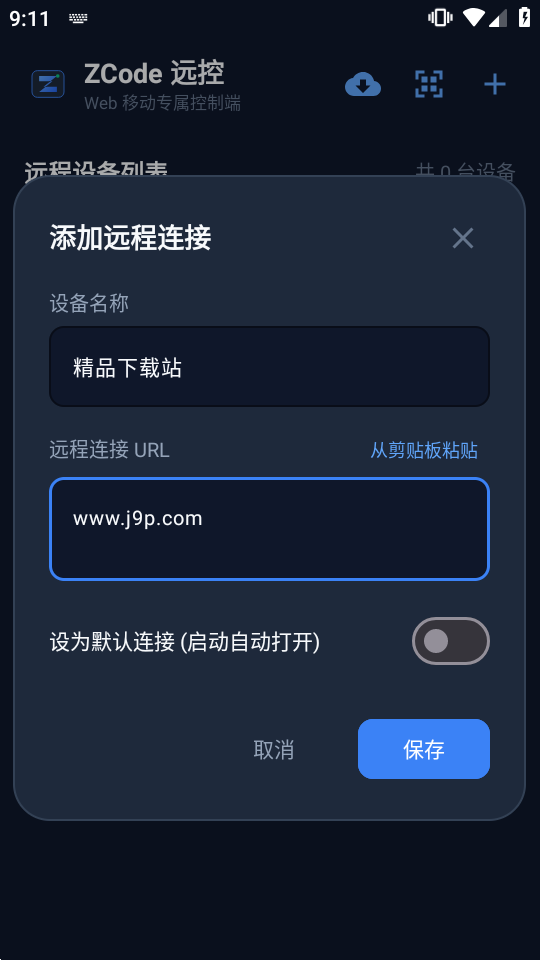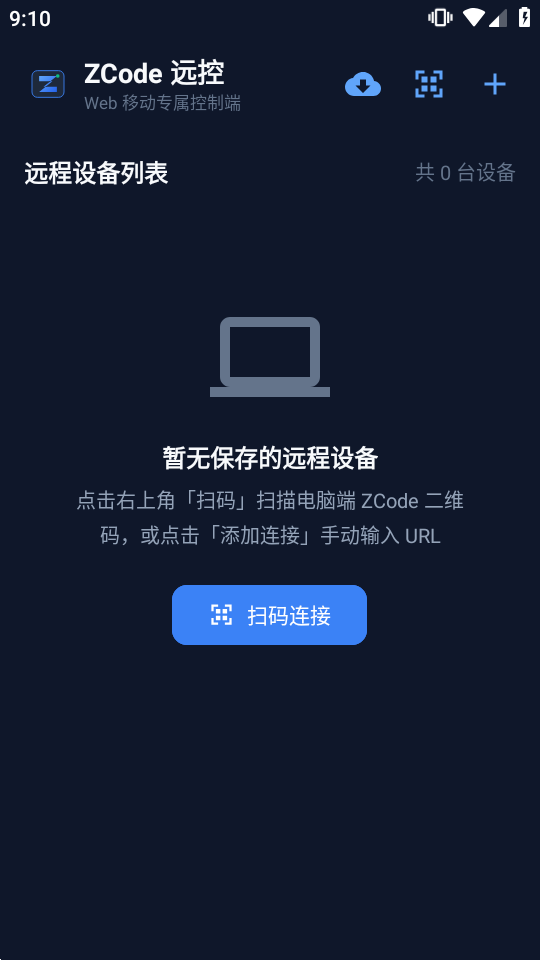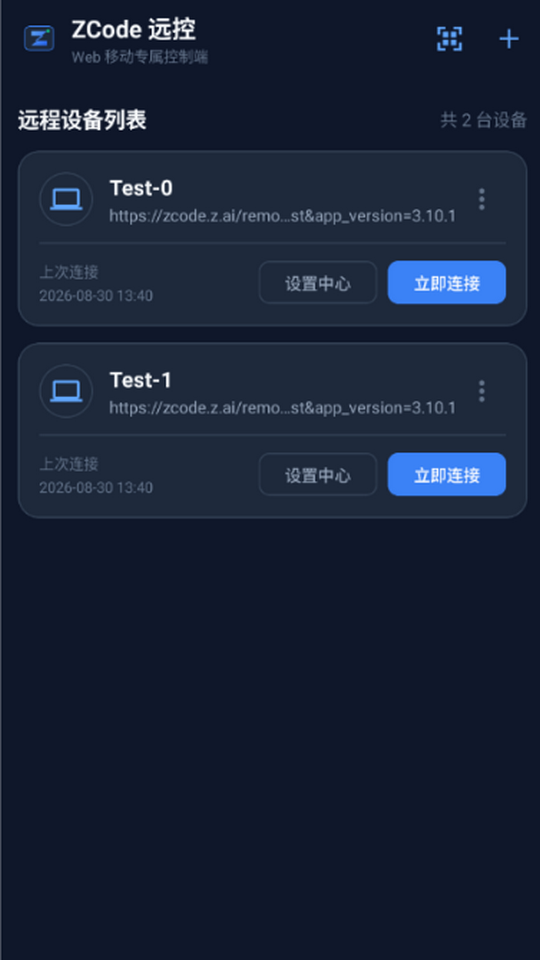
ZCode远控是一款高效、安全的远程控制软件,专为企业与个人用户设计,支持跨平台(Windows/macOS/Linux/移动端)无缝连接。通过低延迟、高稳定性的技术架构,用户可轻松实现远程办公、设备管理、技术支持等场景需求,兼顾便捷性与数据安全性。
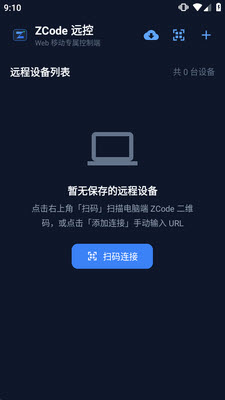
ZCode远控采用端到端加密传输,确保远程会话中的数据隐私;支持多设备同时连接,并具备屏幕共享、文件传输、远程命令执行等核心功能。软件分为客户端(被控端)与控制端,安装后通过唯一设备码或账号体系快速配对,无需复杂配置即可使用。
1. 快捷键操作:在远程会话中,使用`Ctrl+Alt+方向键`快速切换多屏幕,提升多任务处理效率。
2. 无人值守模式:提前设置被控端自动启动,配合定时任务功能,实现设备远程唤醒与自动化管理。
3. 批量部署:通过生成安装包模板,可一次性为多台设备部署客户端,节省大规模部署时间。
4. 会话录制:开启远程操作录制功能,生成可回放日志,便于审计或问题复现。
1. 超低延迟:优化网络传输协议,即使跨地域连接也能保持流畅操作体验。
2. 多层级安全:支持动态令牌、IP白名单、会话水印等防护机制,杜绝未授权访问。
3. 轻量化设计:客户端仅占用极低系统资源,老旧设备也能流畅运行。
4. 跨平台协作:手机端可实时操控电脑,或通过网页端临时访问,满足移动办公需求。
1. 基础连接:在控制端输入被控端设备码,验证通过后即可建立远程会话。
2. 文件传输:通过侧边栏拖拽文件,或使用“快速传输”按钮实现本地与远程设备间互传。
3. 远程协助:生成临时链接分享给他人,对方无需安装软件即可接受远程支持。
4. 设备分组管理:按部门或功能对设备分类,配合标签系统快速定位目标设备。
- 企业用户:适合IT运维团队集中管理服务器、员工电脑,或提供远程技术支持。
- 个人用户:远程访问家中电脑、监控设备状态,或协助亲友解决技术问题。
- 开发者:通过SSH隧道集成,实现安全代码调试与服务器管理。
- 教育机构:支持远程授课、实验室设备监控,提升教学灵活性。
ZCode远控以“高效、安全、易用”为核心,覆盖从个人到企业的全场景需求,是远程协作的优质选择。