随行打印机官方版是一款专为移动办公设计的高效打印工具,它支持多种打印模式,能够与多种设备兼容,为用户提供便捷、快速的打印解决方案。
随行打印机官方版集成了强大的打印功能,支持无线打印、蓝牙打印以及USB连接等多种连接方式,用户可以根据实际情况选择最适合的打印方式。软件还提供了丰富的打印设置选项,如纸张大小、打印质量、颜色等,以满足不同用户的个性化需求。
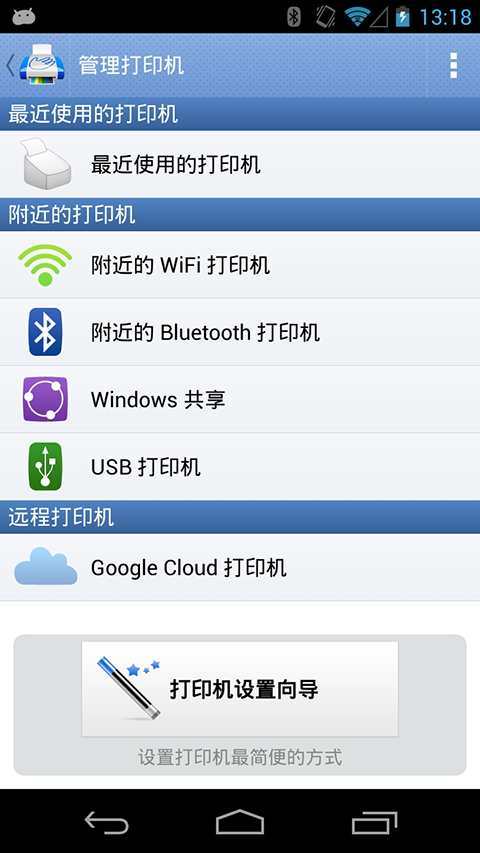
1. 多设备兼容:支持多种品牌和型号的打印机,无需安装复杂的驱动程序。
2. 无线打印:支持Wi-Fi直连,无需连接电脑即可实现快速打印。
3. 蓝牙打印:通过蓝牙与移动设备连接,实现便捷的文件传输和打印。
4. USB打印:支持通过USB接口直接连接打印机进行打印。
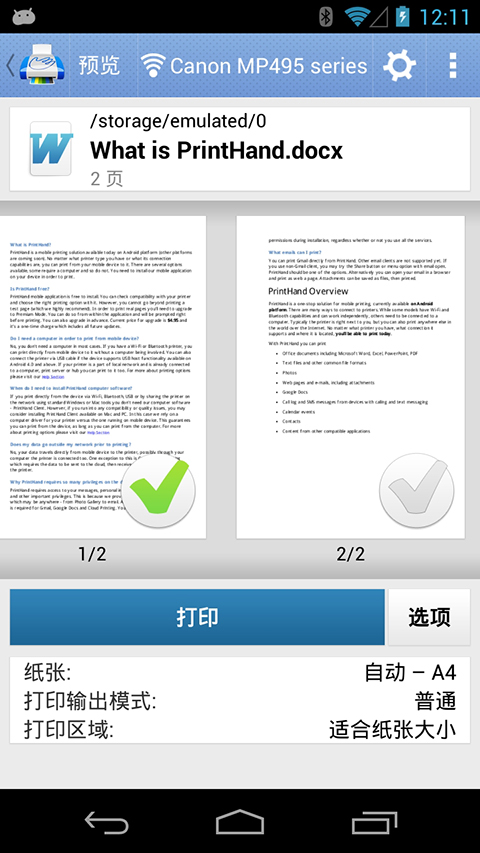
5. 文件预览:在打印前可预览文件内容,确保打印效果符合预期。
6. 任务管理:可查看和管理打印任务,包括暂停、继续和取消任务。
7. 云端同步:支持云存储服务,实现文件在多个设备间的同步和共享。
1. 用户指南:提供详细的操作说明和常见问题解答。
2. 设置选项:包括纸张类型、打印质量、颜色模式等设置。
3. 文件管理:支持文件的上传、下载和删除。
4. 历史记录:记录用户的打印历史,方便查看和管理。
1. 下载安装:从官方网站下载随行打印机官方版并安装到移动设备上。
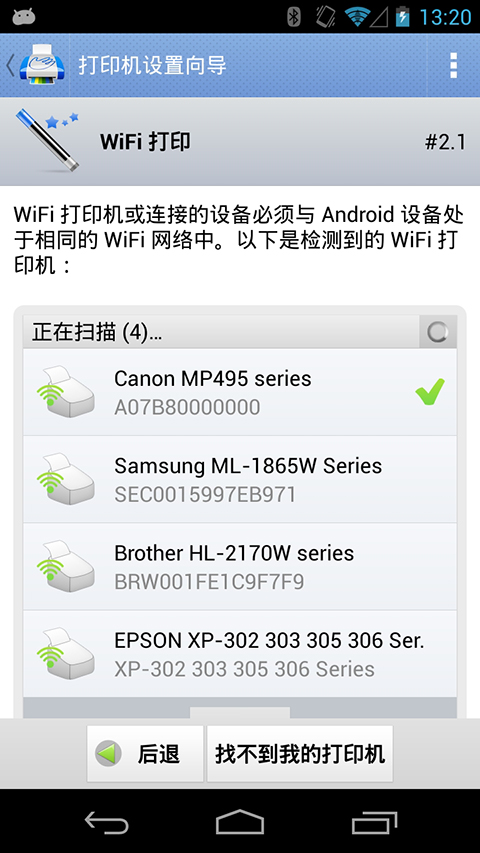
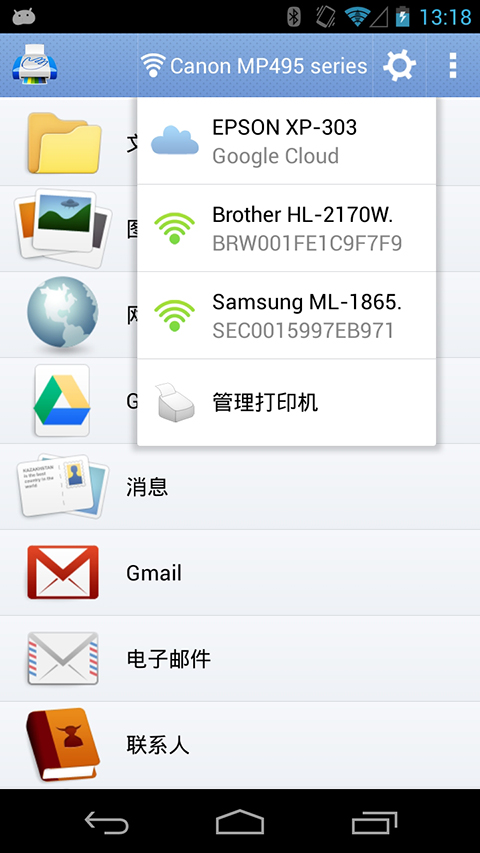
2. 连接打印机:根据软件提示选择连接方式(无线、蓝牙或USB),并连接相应的打印机。
3. 选择文件:在软件界面上选择需要打印的文件或照片。
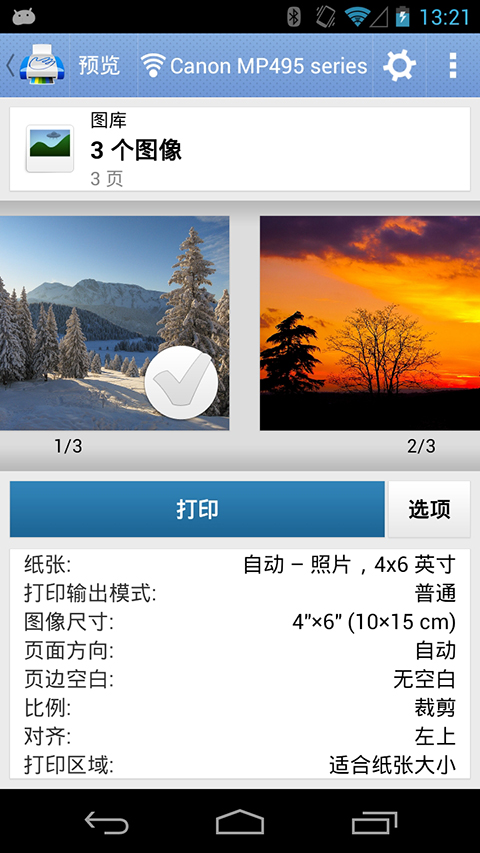
4. 设置参数:根据需要调整打印参数,如纸张大小、打印质量等。
5. 开始打印:确认设置无误后,点击“打印”按钮开始打印。
6. 任务管理:在任务管理界面中查看和管理当前的打印任务。
随行打印机官方版以其便捷的操作和强大的功能赢得了用户的广泛好评。其多设备兼容性使得用户能够轻松应对各种打印需求,而丰富的打印设置选项则保证了打印效果的多样性。此外,软件的界面设计简洁明了,操作流畅易懂,使得用户能够迅速上手并享受高效的打印体验。总体而言,随行打印机官方版是一款值得推荐的移动打印工具。
手机扫描下载
安卓版下载
 Kimi智能助手app安卓版46.66M /
实用工具
Kimi智能助手app安卓版46.66M /
实用工具
 美职篮梦之队3安卓版106.98M /
体育竞技
美职篮梦之队3安卓版106.98M /
体育竞技
 小鱼弹琴大师32.08M /
实用工具
小鱼弹琴大师32.08M /
实用工具
 迈金助手76.91M /
体育运动
迈金助手76.91M /
体育运动
 krkr2模拟器30.70M /
实用工具
krkr2模拟器30.70M /
实用工具