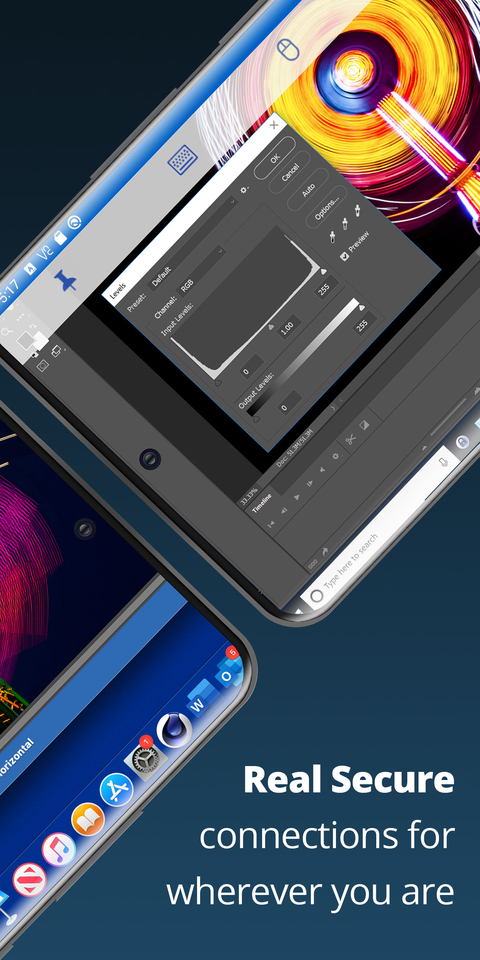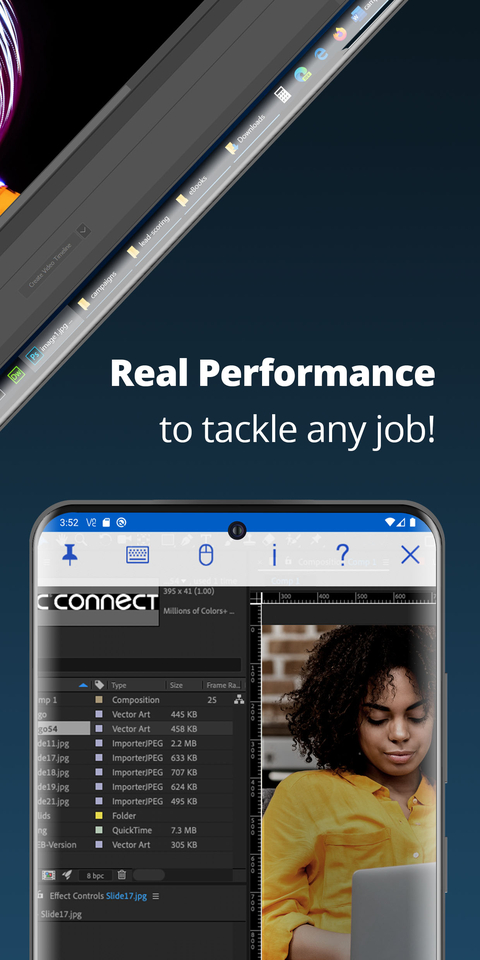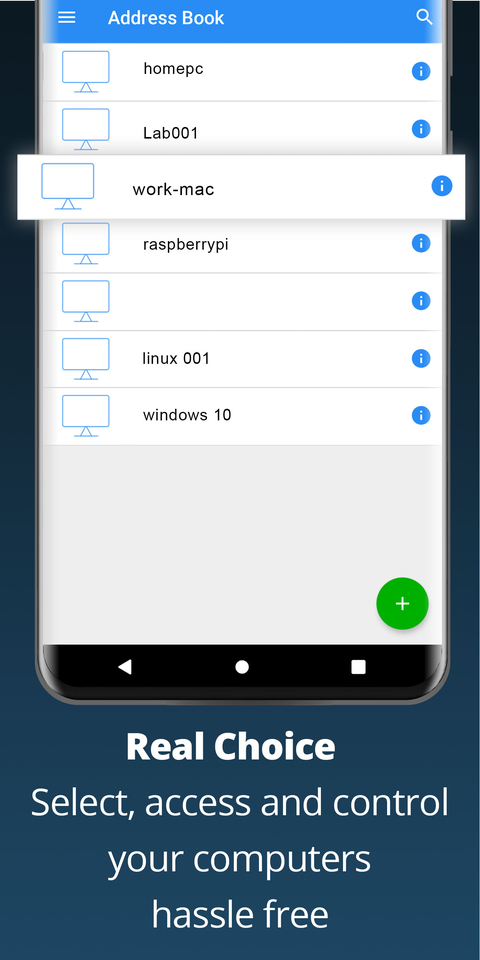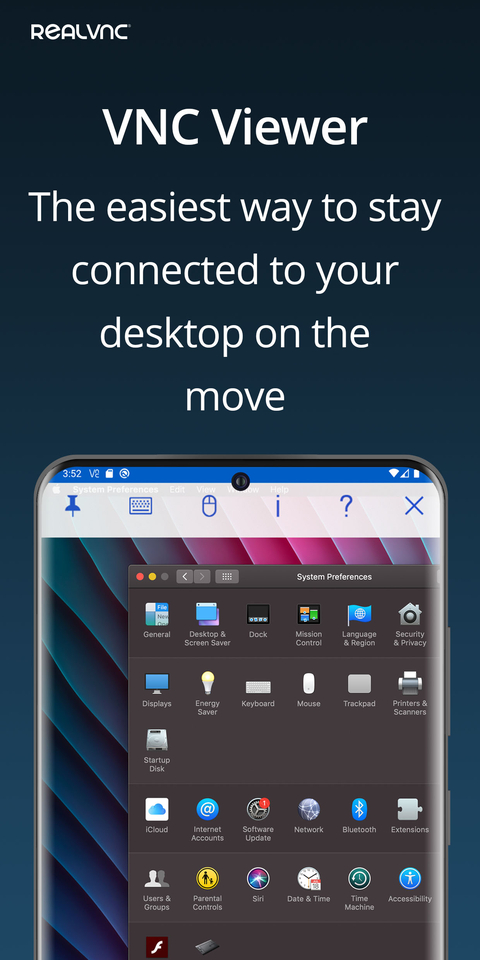
VNCViewer 安卓版是一款基于 VNC 协议的远程桌面客户端,主要用于在安卓手机或平板上连接并控制远程电脑、服务器或其他支持 VNC 的设备。连接成功后,可在移动端查看远程桌面、操作鼠标键盘并进行基础远程管理。
VNCViewer 安卓版通常需要配合远程端已开启的 VNC Server 使用。用户需知道远程设备的 IP 地址、端口号(默认一般为 5900)和连接密码。软件适合局域网远程维护、外出临时访问电脑、服务器管理等场景;实际功能与体验受网络质量、服务端配置、软件版本及是否使用商业服务影响。
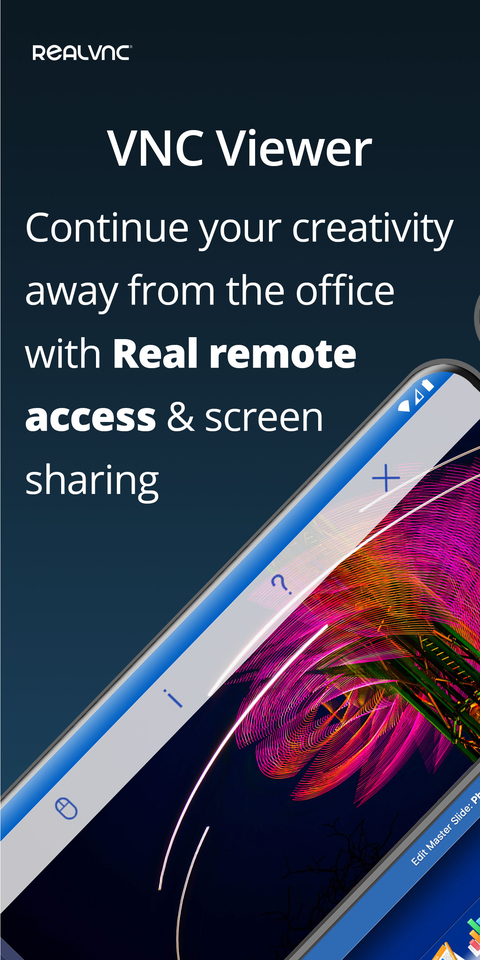
1. 连接地址一般填写为“IP:端口”,例如“192.168.1.100:5900”;若使用默认端口,部分版本可只填 IP。
2. 优先在局域网或稳定环境下使用,避免公网直接暴露 VNC 端口,以降低安全风险。
3. 在远程端适当调整分辨率和缩放比例,可减少手机端画面过小、卡顿和操作不便的问题。
4. 使用强密码,并尽量启用加密连接或通过内网穿透等安全方式访问。
5. 手机端可搭配外接蓝牙键盘鼠标,或使用虚拟鼠标模式,提高点击、拖拽和输入效率。
1. 连接管理:可保存多个远程主机连接信息,方便快速切换和再次连接。
2. 远程桌面控制:支持查看远程桌面、移动鼠标、点击、拖拽、滚动及键盘输入。
3. 显示与交互设置:通常提供画面缩放、虚拟键盘、剪贴板、触控模式等基础辅助功能。
1. 在安卓设备上安装 VNCViewer,并确保远程电脑已安装并启动 VNC Server。
2. 打开软件,新建连接,输入远程设备的 IP 地址和端口号,并设置连接名称。
3. 发起连接后,根据提示输入 VNC 密码,完成身份验证并进入远程桌面。
4. 通过触控手势、虚拟鼠标或外接键鼠操作远程桌面,必要时调整缩放、键盘和显示设置。
VNCViewer 安卓版体积相对轻便、上手简单,适合临时远程查看和基础控制电脑或服务器。它的优势是连接方式直观、兼容常见 VNC 服务端;不足是移动端操作精度有限,复杂操作不如电脑方便,且远程体验高度依赖网络质量。若用于公网访问,应重点做好密码、加密和网络隔离等安全配置。